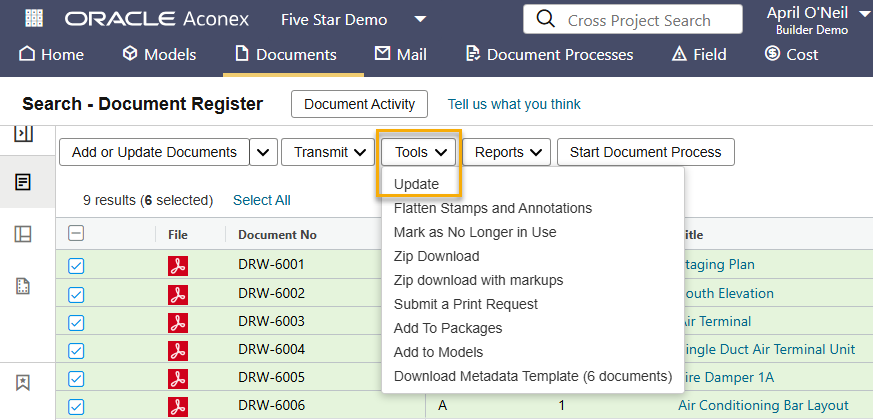
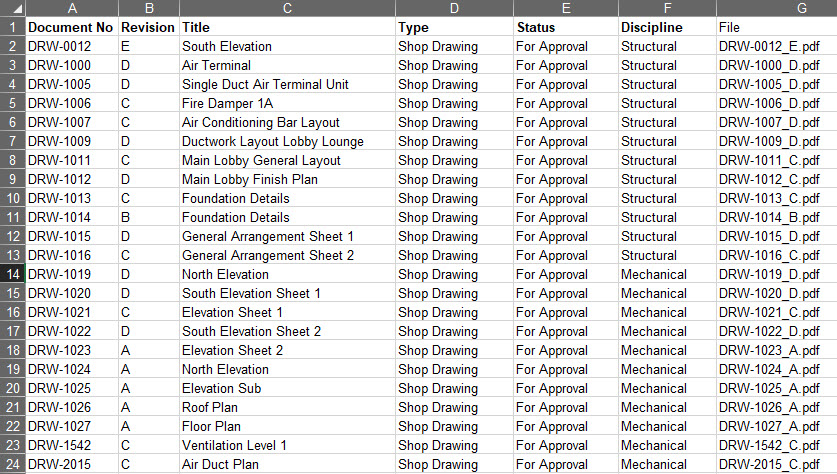
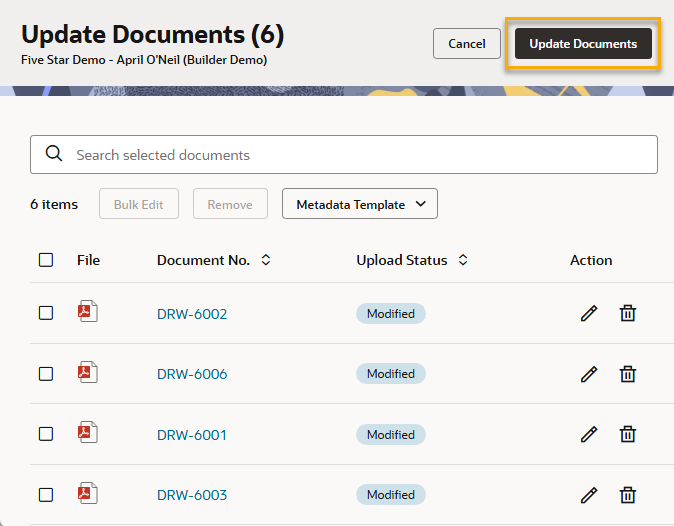
Vous pouvez mettre à jour les documents un par un ou en masse. Dans Aconex, la mise à jour d'un document est parfois appelée « remplacement ».
Vous pouvez mettre à jour un document existant pour :
- Déposer un nouveau fichier.
- Mettre à jour les métadonnées (telles que la discipline ou le statut).
- Corriger une erreur (par exemple, une faute de frappe dans le titre).
Une fois que vous avez mis à jour un document, le système en crée une nouvelle version. Cette nouvelle version devient la version actuelle du document. Toutes les versions précédentes d'un document sont automatiquement conservées dans Aconex, ce qui vous permet de toujours voir ce qui a été modifié, quand et par qui.
Découvrez comment accéder aux versions précédentes d'un document.
Avant de commencer, il est conseillé de nommer vos fichiers selon une convention de nommage cohérente. Le fait d'inclure le numéro du document et la révision dans le nom du fichier permet à Aconex de préremplir les informations au cours du processus, ce qui vous fait gagner du temps.
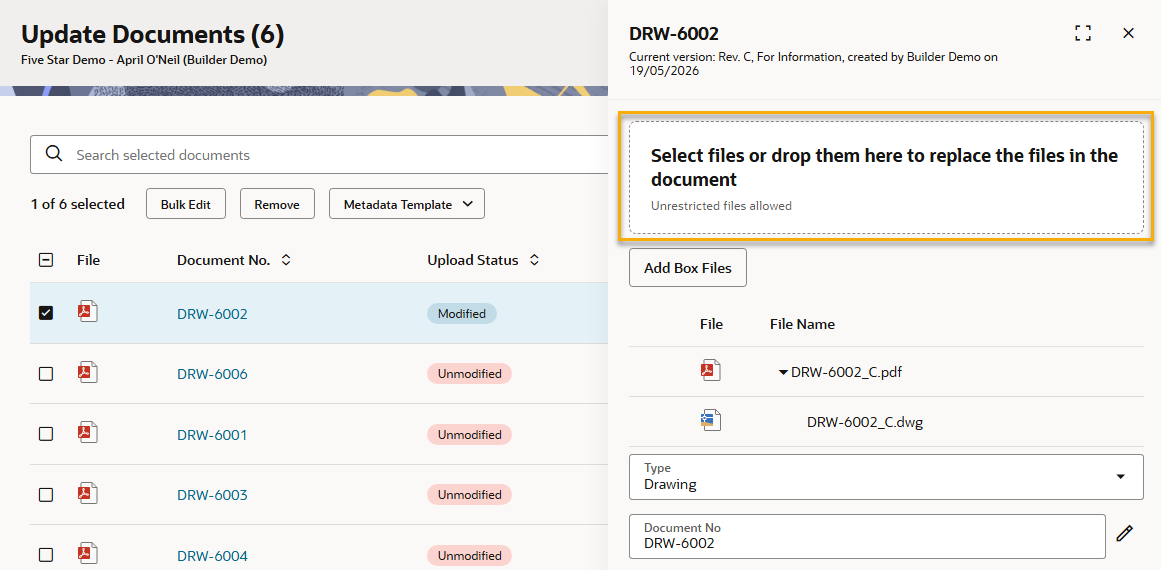
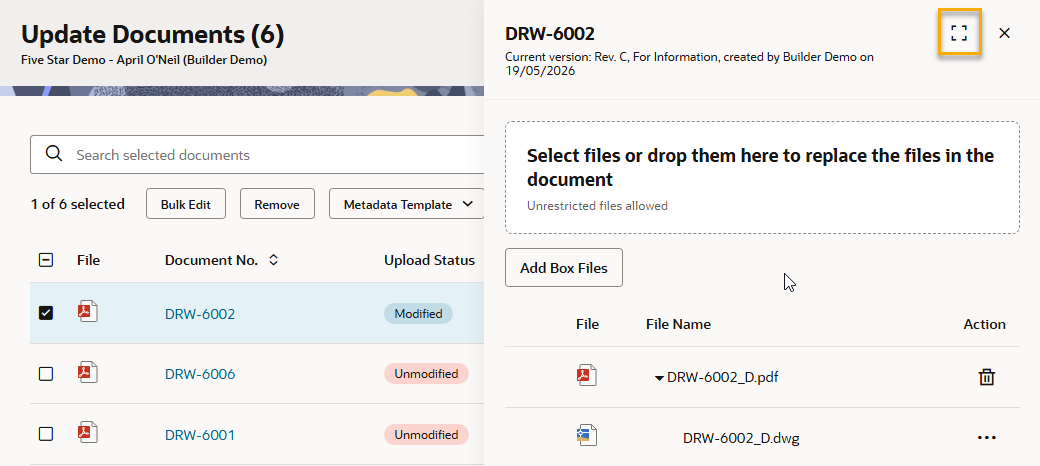
- Pour mettre à jour un seul document, cliquer sur son numéro et modifier les valeurs (comme le Titre, le Statut ou la Discipline) dans le panneau de droite.
Note: Vos modifications sont enregistrées au fur et à mesure que vous saisissez des informations, même si le panneau se ferme.
Note
Les champs de saisie qui s'affichent dans votre projet peuvent différer de l'exemple présenté ici. Chaque projet dans Aconex est personnalisé en fonction des besoins spécifiques. Si vous ne savez pas exactement quoi saisir dans chaque champ, veuillez contacter votre responsable de la gestion des documents ou le Project Admin.
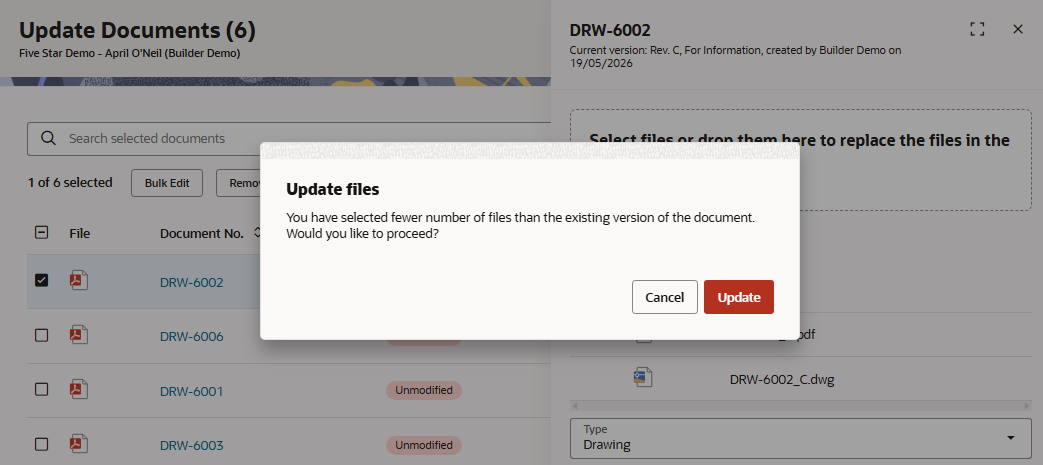
- Pour mettre à jour le(s) fichier(s) associé(s) à ce document, faire glisser le(s) nouveau(x) fichier(s) depuis votre ordinateur et le(s) déposer dans l'espace prévu à cet effet. Vous pouvez également cliquer n'importe où dans l'espace délimité et sélectionner un fichier sur votre ordinateur. Vous pouvez télécharger des fichiers depuis Dropbox ou Box.
Note
Si vous rencontrez des difficultés pour télécharger des fichiers, il est possible que votre entreprise utilise un pare-feu ou une liste blanche. Vous pouvez demander au service informatique de votre entreprise d'autoriser l'accès à *.customer-oci.com via le pare-feu afin de permettre le téléchargement de fichiers.