
Support Central
Utilisez des fichiers secondaires (restitutions) pour stocker plusieurs formats de fichier pour un même document, ce qui facilite la gestion, l'organisation et la recherche des documents.
Une Restitution est un fichier secondaire associé à un document, qui permet de stocker plusieurs types de fichiers sous une seule fiche de document. Cela signifie que vous n'avez plus besoin d'enregistrer les fichiers natifs (tels que les fichiers .dwg) en tant que documents distincts, ce qui facilite leur recherche et leur gestion.
Chaque document comprend un fichier principal (au format PDF dans la plupart des cas) et peut contenir jusqu'à quatre fichiers secondaires, appelés « restitutions ». Dans la plupart des cas, nous recommandons de n'utiliser qu'une seule restitution par document.
La version et les métadonnées d'un document font partie intégrante de la fiche du document dans son ensemble. Cela inclut le fichier principal et tous les fichiers secondaires. Lorsque vous mettez à jour les fichiers d'un document, vous devez mettre à jour simultanément le fichier principal et tous les fichiers secondaires. Cela permet de garantir que les révisions restent regroupées, ce qui assure l'exactitude des données.
Les restitutions sont généralement utilisées pour :
Permissions requises
Fonctionnalités prenant en charge uniquement les fichiers principaux
Les modules et fonctionnalités suivants ne prennent en charge que la consultation et l'interaction avec les fichiers principaux. Les fichiers secondaires ne sont actuellement pas disponibles pour ces fonctionnalités :
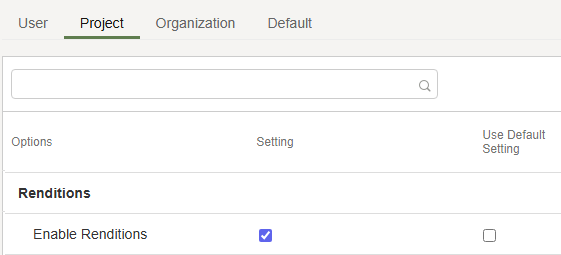
Les Project Admin peuvent activer les Restitutions pour un projet spécifique depuis les préférences de ce projet.
Important: Vous ne pouvez pas désactiver la fonctionnalité « Restitutions » une fois qu'elle a été utilisée. Dès qu'un fichier secondaire (restitution) a été ajouté à un document, la fonctionnalité « Restitutions » ne peut plus être désactivée pour ce projet.
Note: Lorsque la fonctionnalité « Restitutions » sera disponible pour tous, elle sera désactivée par défaut pour tous les projets existants, y compris les projets modèles. Veillez à passer en revue vos projets modèles et à déterminer s'il convient d'activer la fonctionnalité « Restitutions ». Vous pouvez, le cas échéant, dupliquer un projet modèle afin de disposer d'une version avec la fonctionnalité « Restitutions » activée et d'une autre où elle est désactivée. Pour les nouveaux projets créés à partir de zéro après la mise à disposition générale, la fonctionnalité « Restitutions » sera activée par défaut. Elle pourra toutefois être désactivée avant le début de toute activité sur le projet.
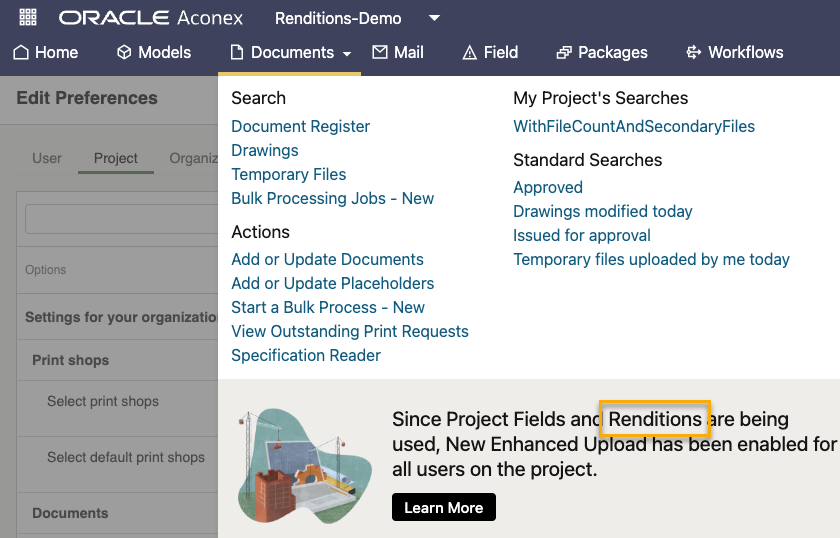
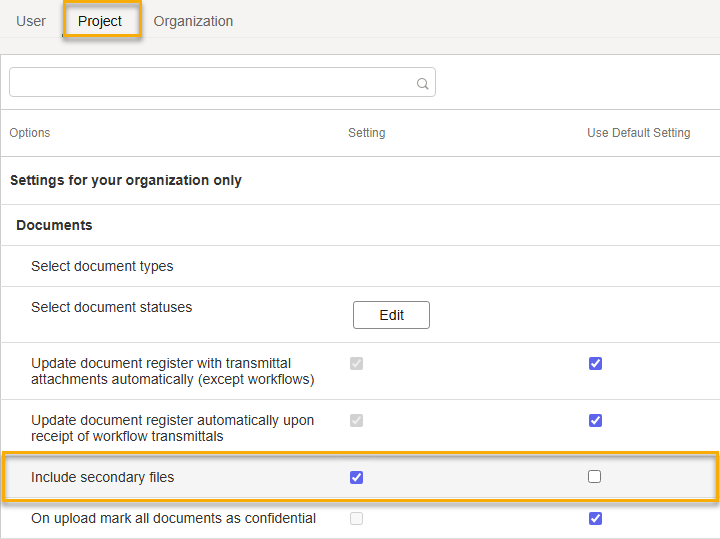
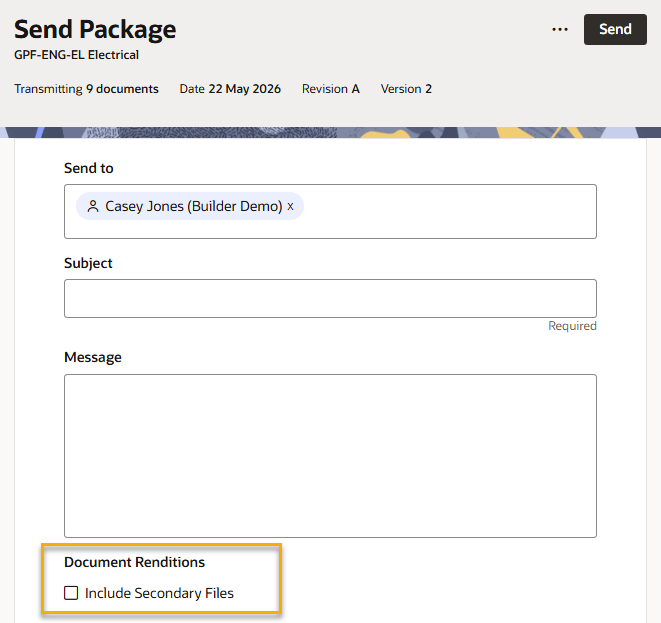
Les Project Admin ou les Org Admin peuvent définir un paramètre au niveau du projet qui détermine si les fichiers secondaires sont inclus par défaut lorsque les utilisateurs de leur organisation envoient des documents. Les utilisateurs peuvent passer outre ce paramètre au cours du processus et choisir d'inclure ou non les fichiers secondaires pour chaque document. Par défaut, les fichiers secondaires sont exclus.
Cela s'applique aux transmissions effectuées à partir des modules Courrier, Package, Appels d'offres, Documents fournisseurs et Workflows.
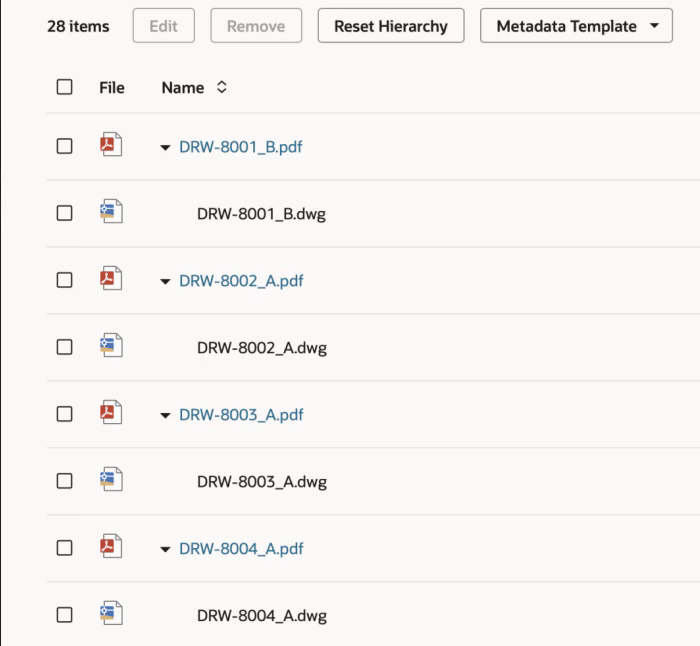
Avant d'ajouter des documents, assurez-vous que les noms de vos fichiers principaux et secondaires correspondent (à l'exception de l'extension). Cela permet de regrouper les fichiers associés lors du processus de téléchargement. Par exemple : DRW-1000_A.pdf et DRW-1000_A.dwg.
Par défaut, le processus de téléchargement identifie un fichier PDF comme fichier principal d'un document. Les fichiers secondaires sont identifiés en fonction de leur nom et sont classés sous leur fichier principal. Vous pouvez modifier la hiérarchie des fichiers au cours du processus, mais nous vous recommandons de conserver le fichier PDF comme fichier principal, car seuls les fichiers principaux peuvent être utilisés dans les processus de révision.
Les métadonnées s'appliquent à l'ensemble du dossier du document (y compris les fichiers principaux et secondaires). Il n'existe pas de métadonnées ni d'historique des versions distincts pour les fichiers secondaires.
Note: Les codes de recherche par type filetype et nom de fichier filename existants ne s'appliquent qu'à la recherche de fichiers principaux.
Lors de la mise à jour des fichiers d'un document, vous devez mettre à jour simultanément le fichier principal et tous les fichiers secondaires. Cela permet de garantir que les révisions restent regroupées, ce qui assure l'exactitude des données.
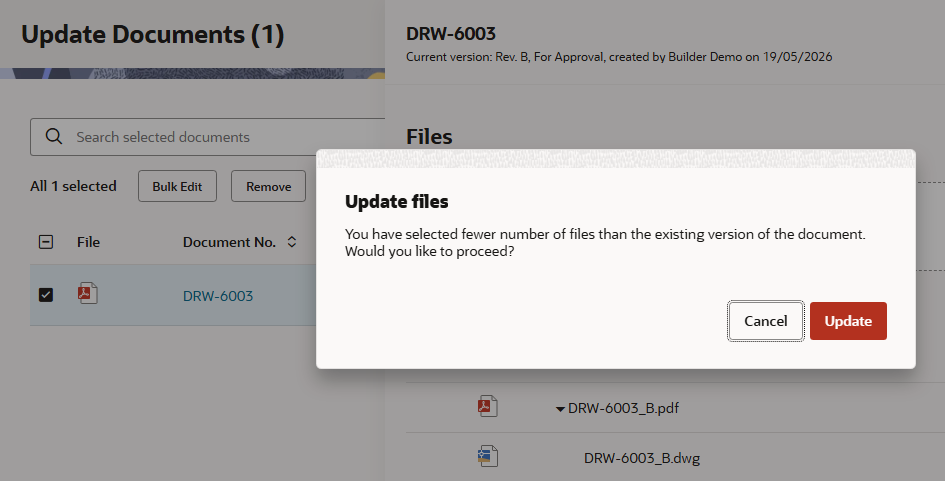
Si vous ne mettez à jour que les métadonnées d'un document, les fichiers principal et secondaire existants de la version actuelle du document seront automatiquement transférés vers la nouvelle version. Si vous téléchargez moins de fichiers qu'il n'y en a dans la version en cours de mise à jour, un message s'affichera pour vous rappeler d'inclure tous les fichiers concernés. Par exemple, ce message s'affichera si vous essayez de mettre à jour uniquement le fichier secondaire.
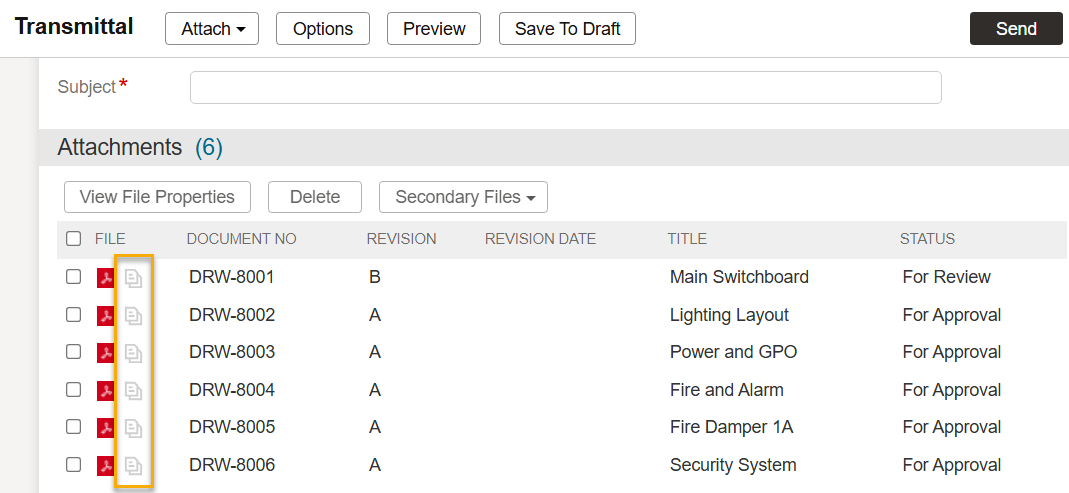
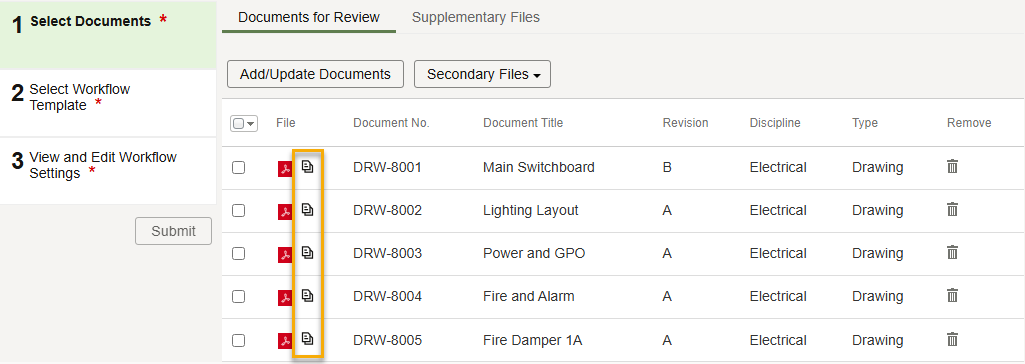
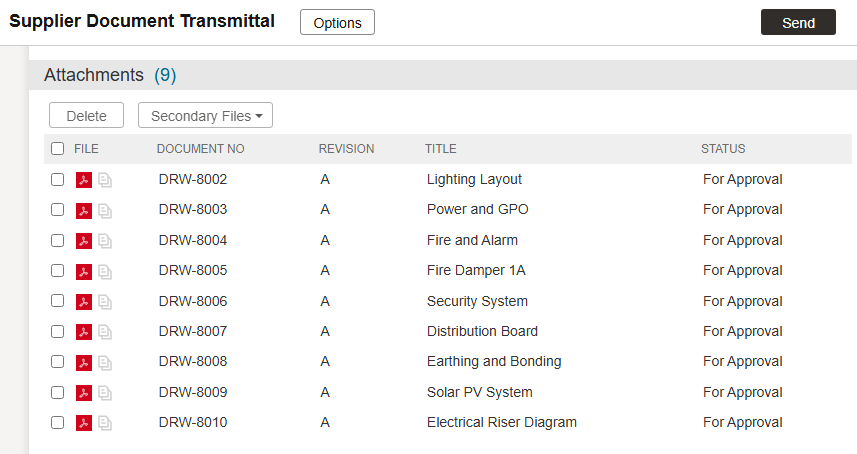
Lors de l'envoi d'une transmission, une icône située à côté de chaque fichier principal indique si des fichiers secondaires seront envoyés. Si l'icône est grisée, les fichiers secondaires ne seront pas inclus pour ce document. Le comportement par défaut est déterminé par les préférences de projet de votre organisation.
Dans l'exemple ci-dessous, l'icône est grisée pour tous les documents, ce qui signifie que les fichiers secondaires ne seront pas envoyés.
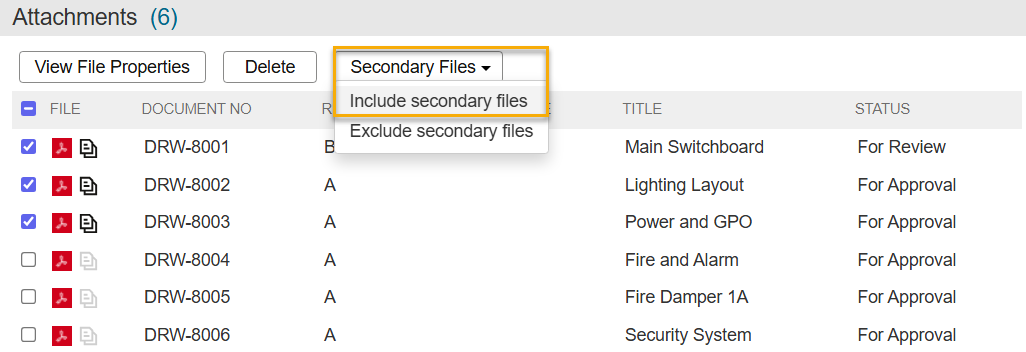
Vous pouvez choisir d'inclure ou d'exclure les fichiers secondaires pour certains documents. Pour ce faire, sélectionnez-les, cliquer sur Fichiers secondaires, puis choisir l'option appropriée.
Dans l'exemple ci-dessous, nous avons sélectionné les trois premiers documents et choisi d'inclure les fichiers secondaires. L'icône correspondant à ces fichiers secondaires est pleine, ce qui indique que les fichiers secondaires de ces documents seront envoyés dans la transmission.
Seul le fichier principal peut être révisé, annoté ou remplacé. Tous les fichiers secondaires inclus sont envoyés via la transmission de workflow et mis à la disposition des organisations destinataires, qui peuvent les télécharger et les consulter. Si un fichier principal est mis à jour au cours d'un workflow, les fichiers secondaires existants sont repris dans la version suivante du document.
Quant aux transmissions, lorsque vous lancez un workflow, une icône située à côté de chaque fichier principal indique si des fichiers secondaires seront envoyés. Vous pouvez choisir d'inclure ou d'exclure les fichiers secondaires pour certains documents. Pour ce faire, sélectionnez-les, cliquez sur Fichiers secondaires, puis choisissez l'option appropriée.
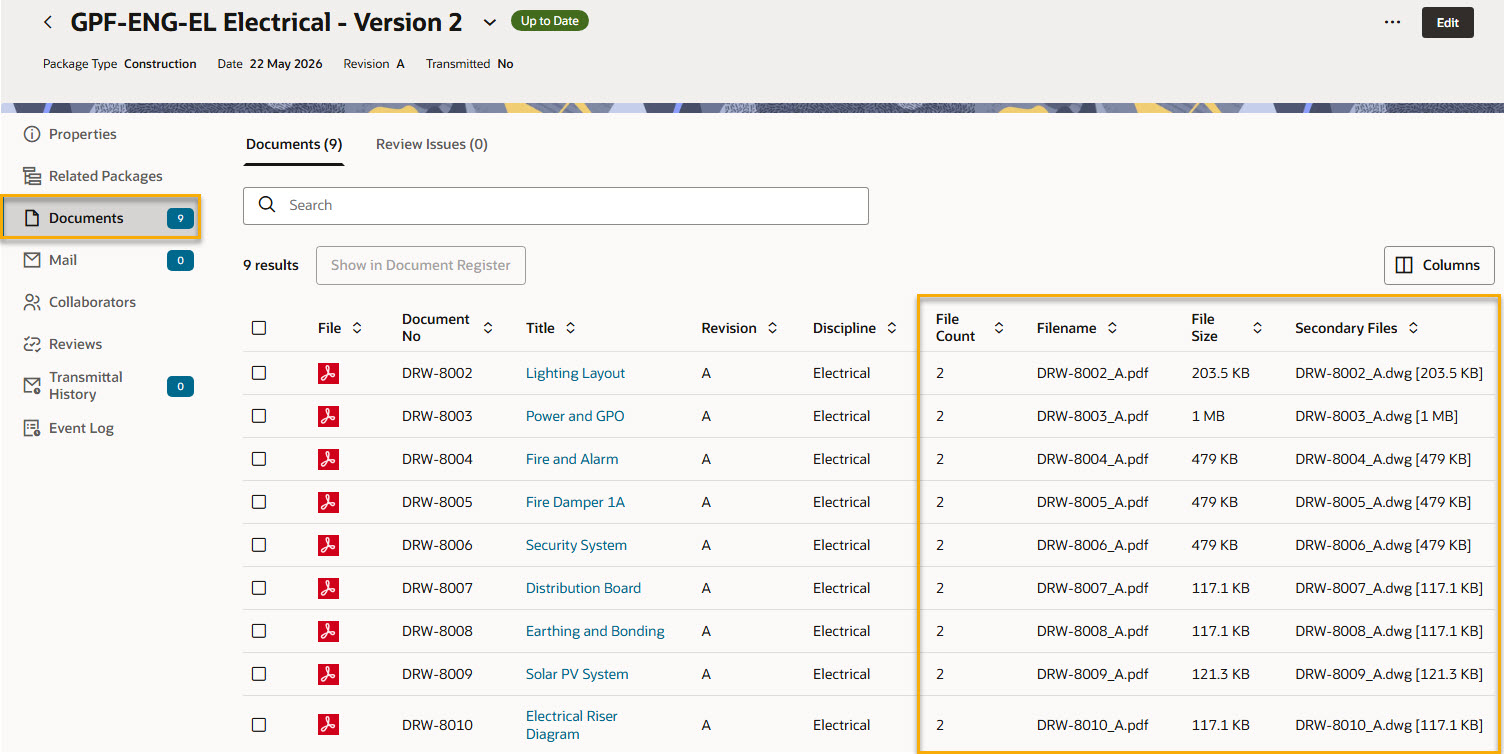
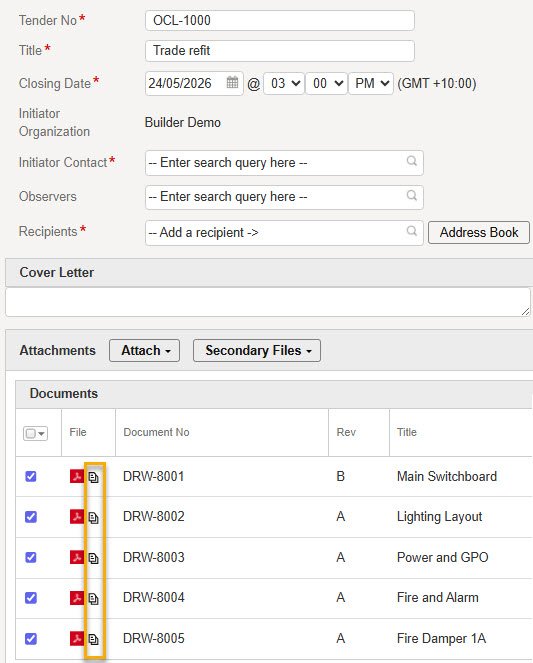
Comme pour les transmissions, une fois les documents joints à un appel d'offres, une icône située à côté de chaque fichier principal indique si des fichiers secondaires seront envoyés. Vous pouvez choisir d'inclure ou d'exclure les fichiers secondaires pour certains documents. Pour ce faire, sélectionnez-les, cliquez sur Fichiers secondaires, puis choisissez l'option appropriée.
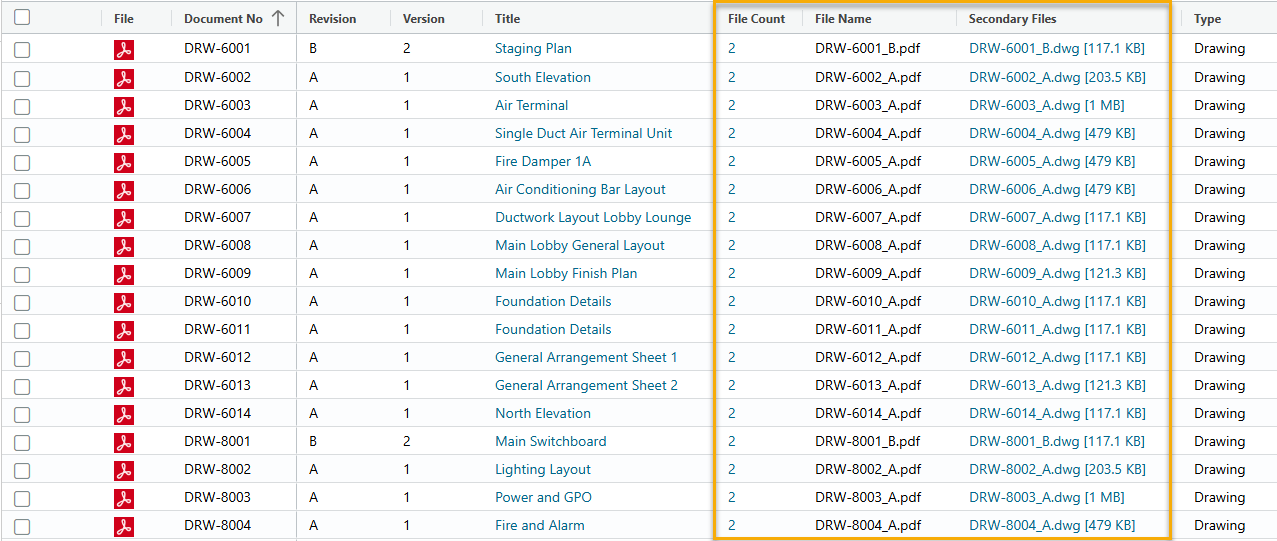
Lors de la recherche de documents fournisseurs, cliquer sur Ajouter/Supprimer des colonnes et ajouter les colonnes Nombre de fichiers et Fichiers secondaires. La colonne Nombre de fichiers indique le nombre total de fichiers associés à chaque enregistrement de document. La colonne Fichiers secondaires affiche le nom et la taille de chaque restitution.
Lors de la mise à jour des fichiers d'un document, vous ou le fournisseur devez mettre à jour simultanément le fichier principal et tous les fichiers secondaires. Cela permet de garantir que les révisions restent regroupées, ce qui assure l'exactitude des données.
Quant aux transmissions, lorsque vous envoyez une transmission de document fournisseur, une icône située à côté de chaque fichier principal indique si des fichiers secondaires seront envoyés. Vous pouvez choisir d'inclure ou d'exclure les fichiers secondaires pour certains documents. Pour ce faire, sélectionnez-les, cliquez sur Fichiers secondaires, puis choisissez l'option appropriée.
Lors de l'examen des soumissions, une icône située à côté de chaque fichier principal indique si des fichiers secondaires ont été reçus.
Un fichier secondaire peut-il comporter des métadonnées distinctes ? Non. Les métadonnées sont identiques pour tous les fichiers d'un même document. Cela s'inscrit dans le cadre des principes de contrôle des documents, selon lesquels une même révision doit être cohérente pour tous les fichiers d'un même document.
Combien de fichiers secondaires un document peut-il comporter ? Quatre, mais nous vous recommandons de n'en utiliser qu'un seul (par exemple, un fichier PDF principal et un fichier DWG secondaire) afin de faciliter la gestion de vos documents.
Puis-je remplacer un fichier secondaire ? Oui, vous pouvez mettre à jour un document pour remplacer des fichiers, mais vous devez mettre à jour simultanément le fichier principal et tous les fichiers secondaires
Les fichiers PDF et DWG doivent-ils toujours être téléchargés ensemble ? Lorsque vous utilisez Restitutions, nous vous recommandons de télécharger simultanément les fichiers PDF et DWG afin de garantir que tous les formats de fichiers associés au document correspondent à la même révision. Toutefois, si un format, tel que le DWG, n'est pas encore disponible, il pourra être publié ultérieurement dans le cadre d'une nouvelle version du document. Dans ce cas, le fichier PDF publié précédemment devra être téléchargé à nouveau avec le fichier DWG afin que les deux fichiers soient inclus dans la même version.
Nos consultants ne fournissent pas toujours les fichiers PDF et DWG en même temps. Les fichiers risquent-ils de ne plus être synchronisés ? Avant l'arrivée de Restitutions, Aconex exigeait que chaque format de fichier, tel que PDF ou DWG, soit enregistré en tant que document distinct. Cela permettait de modifier chaque format indépendamment, mais entraînait également un risque de désynchronisation entre les fichiers. Renditions résout ce problème en regroupant tous les formats de fichiers associés à un document au sein d'une même version. Lorsque vous mettez à jour un document :
Par exemple, si la version 1 contient à la fois un fichier PDF et un fichier DWG, et que la version 2 est créée en téléversant uniquement un nouveau fichier PDF, la version 2 ne contiendra que ce fichier PDF. Le fichier DWG de la version 1 ne sera pas inclus. Cela permet d'éviter que les fichiers ne soient plus synchronisés. Lorsque le fichier DWG sera disponible, il devra être téléversé avec le fichier PDF correspondant dans le cadre d'une nouvelle version du document. Cela garantit que les deux fichiers correspondent à la même révision.
Que se passe-t-il si je ne mets à jour que les métadonnées du document ? Si vous ne mettez à jour que les métadonnées du document, les fichiers de la version précédente sont automatiquement conservés. Vous n'avez pas besoin de les télécharger à nouveau. Par exemple, si la version 1 contient à la fois un fichier PDF et un fichier DWG, et que la version 2 est créée en modifiant uniquement le statut du document, la version 2 contiendra toujours les deux fichiers de la version 1.
Que se passe-t-il si je ne télécharge qu'un seul fichier lors de la mise à jour d'un document ? Lorsque vous téléchargez de nouveaux fichiers, Aconex les considère comme l'ensemble complet des fichiers correspondant à cette version du document. Par exemple, si la version 1 contient à la fois un fichier PDF et un fichier DWG, et que la version 2 est créée en téléchargeant uniquement un nouveau fichier PDF, la version 2 ne contiendra que le fichier PDF. Le fichier DWG de la version 1 ne sera pas automatiquement transféré. Cela garantit que chaque version du document ne contient que les fichiers valides pour cette révision.
Pourquoi Aconex ne conserve-t-il pas automatiquement le fichier DWG précédent ?Le report automatique d'un ancien fichier pourrait entraîner une situation où des formats de fichiers différents au sein d'une même version de document correspondraient à des révisions différentes. Par exemple, le fichier PDF récemment téléchargé pourrait correspondre à la révision C, tandis que le fichier DWG précédent resterait à la révision B. Le fait de conserver les deux fichiers ensemble rendrait la version du document incohérente. Pour éviter cela, Aconex n'inclut que les fichiers téléchargés dans la nouvelle version.
Cela entraîne-t-il une charge de travail supplémentaire pour les consultants ? Cela peut nécessiter une certaine adaptation des pratiques de travail existantes, en particulier lorsque différents formats de fichiers ont traditionnellement été gérés comme des documents distincts. L'objectif est toutefois de réduire l'effort global de gestion des documents à l'échelle du projet. Au lieu de conserver des enregistrements distincts pour les formats PDF, DWG et autres, toutes les versions d'un même livrable sont gérées ensemble au sein d'un seul document contrôlé. Cela permet de réduire les doublons et de garantir que tous les formats de fichiers restent alignés sur la même révision.


